工数管理表エクセルテンプレート(無料)|日次の工数を担当者別・案件別に集計し、人件費まで自動計算
目次
工数管理表(Excelテンプレート)を無料でダウンロードできます。 日付・担当者・案件・時間を1行ずつ入力するだけで、担当者別と案件別の月次工数を集計し、時間単価を掛けた人件費まで自動で計算します。集計結果は「収支管理表エクセルテンプレート(無料)」の人件費行と同じ並びで出るので、そのまま貼り付けて案件の採算につなげられます。
テンプレートに入っているもの:
- 設定シート: 対象期間の開始月、担当者マスタ(月給・法定福利費率・賞与・稼働可能時間・案件稼働率から時間単価を自動計算)、プロジェクトマスタ
- 日次工数シート: 日付・担当者・プロジェクトコード・時間・作業内容を1件1行で入力。担当者とコードはプルダウンから選択。400行分の入力欄
- 月次集計シート: 担当者別の時間、プロジェクト別の時間、プロジェクト別の人件費を12か月分で自動集計
- 収支表転記シート: プロジェクトコードを選ぶと、担当者別・月別の人件費が収支管理表テンプレートの人件費行と同じ並びで出ます
勤怠は入れている。売上も請求も管理している。それでも案件ごとの採算が出ないのは、どの案件に誰が何時間使ったかが記録されていないからです。収支管理表の人件費欄を「投入時間×時間単価」で埋めようとして、月末に各担当者へ時間を聞いて回っている会社は少なくありません。本記事では、Excelで案件別の収支を管理している会社を対象に、工数管理表テンプレートの使い方、時間単価の決め方、収支管理表とのつなぎ方、Excelで工数を集めるときに起きる詰まりと専用システムへ移行する目安を解説します。
工数管理表テンプレートの使い方
シートは設定、日次工数、月次集計、収支表転記の4つです。入力するのは設定と日次工数の2つで、残りは自動で計算されます。
1. 設定シートに開始月と担当者・案件を登録する
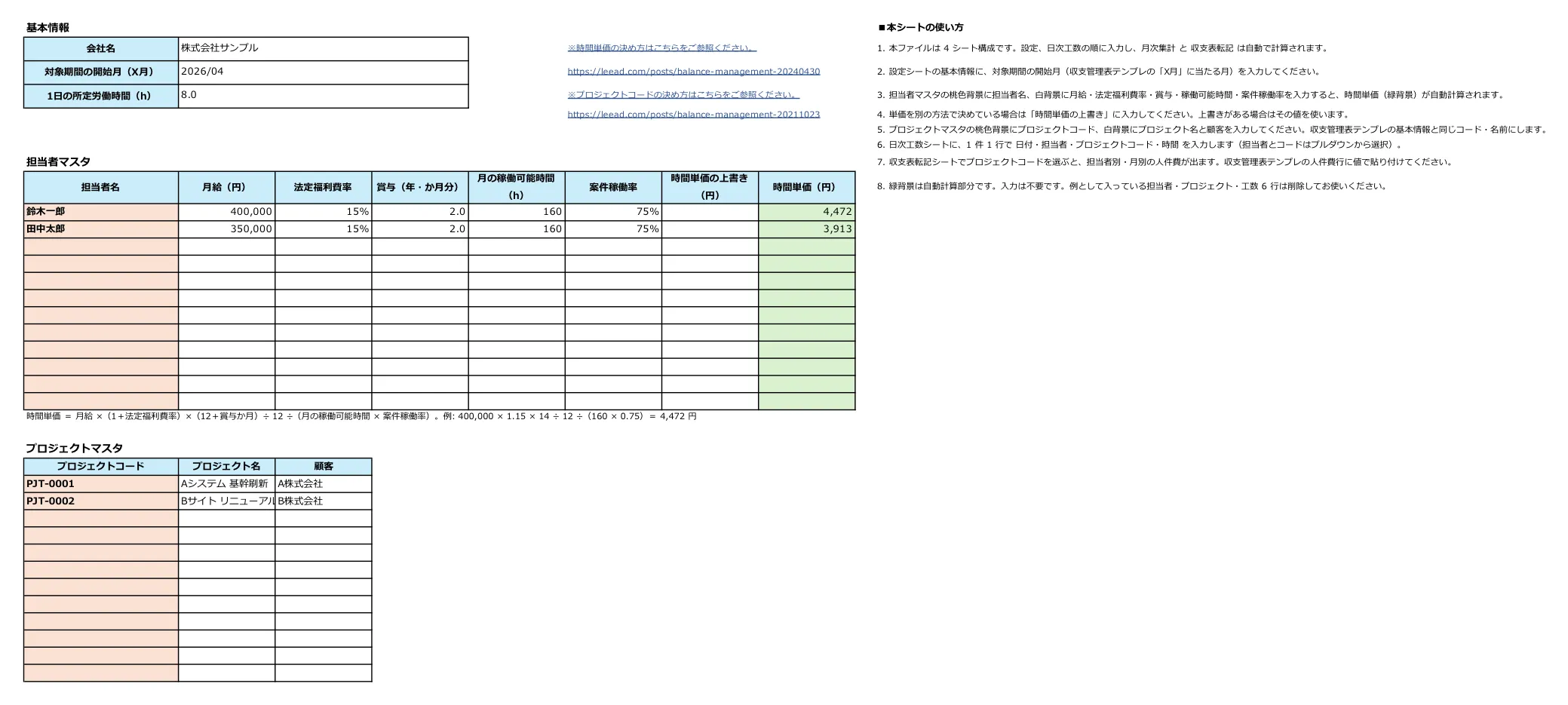
基本情報の「対象期間の開始月」に、集計を始める月を入れます。収支管理表テンプレートの「X月」に当たる月です。
担当者マスタの桃色背景に担当者名を、白背景に月給・法定福利費率・賞与の年間か月数・月の稼働可能時間・案件稼働率を入れると、緑背景の時間単価が自動で出ます。時間単価を別の方法で決めている場合は「時間単価の上書き」に入れてください。上書きがあればその値を使います。
プロジェクトマスタには、プロジェクトコード・プロジェクト名・顧客を入れます。収支管理表テンプレートの基本情報と同じコード・同じ名前にしてください。コードの付け方は「最適なプロジェクトコードの付け方」を参照してください。
2. 日次工数シートに1件1行で入力する
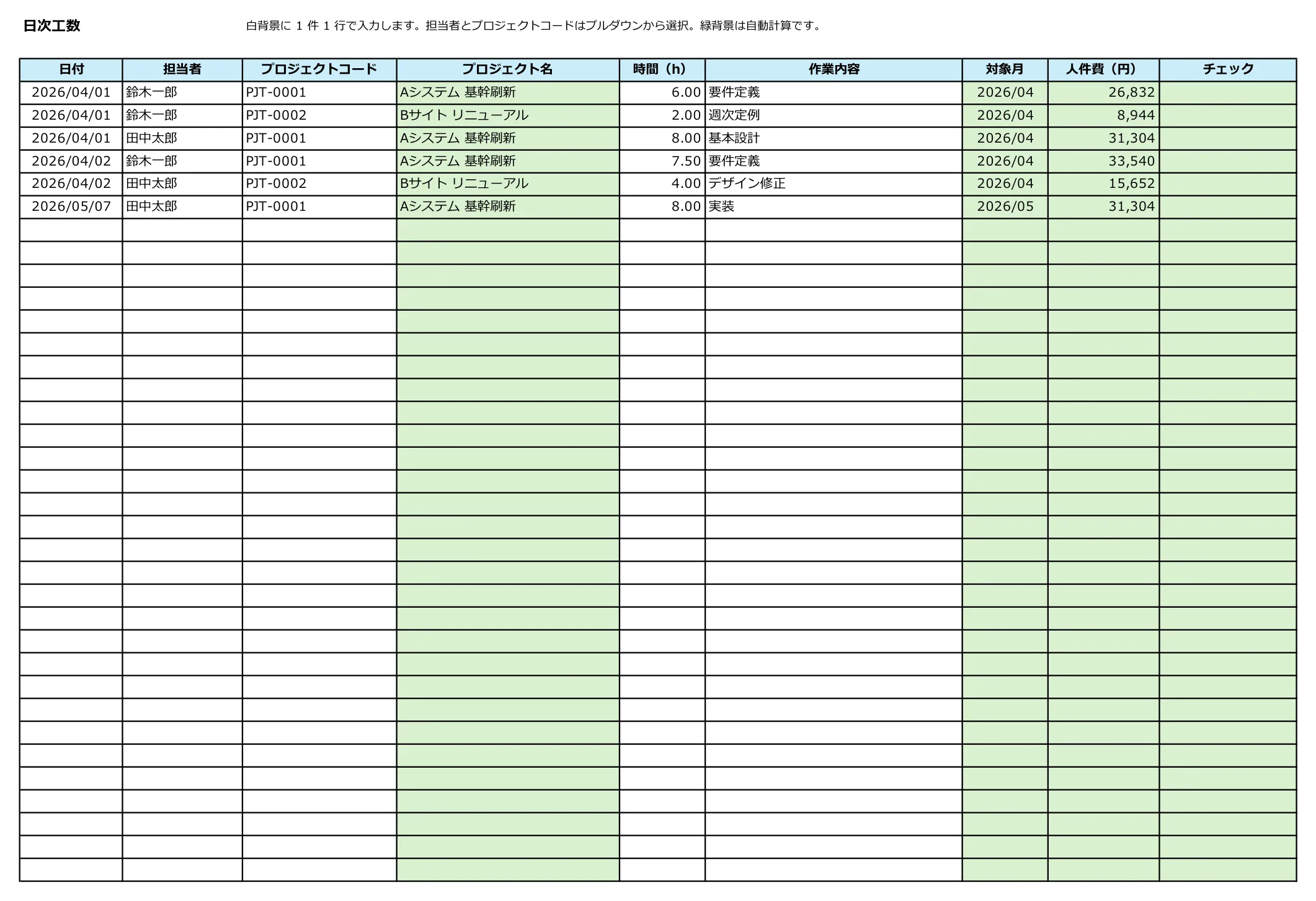
日付、担当者、プロジェクトコード、時間、作業内容を1行ずつ入れます。担当者とプロジェクトコードはプルダウンから選ぶので、表記のゆれで集計が割れることはありません。プロジェクト名、対象月、人件費は自動で入ります。
チェック列には、マスタに無い担当者やコードを入れたときに「担当者が未登録」「コードが未登録」と出ます。月末に集計が合わないときは、まずこの列を見てください。
入力の単位は15分です。1日の時間が所定労働時間と合っているかは、担当者ごとに週に一度見ると、入力漏れが月末まで残りません。
3. 月次集計シートで担当者別・案件別の工数を見る
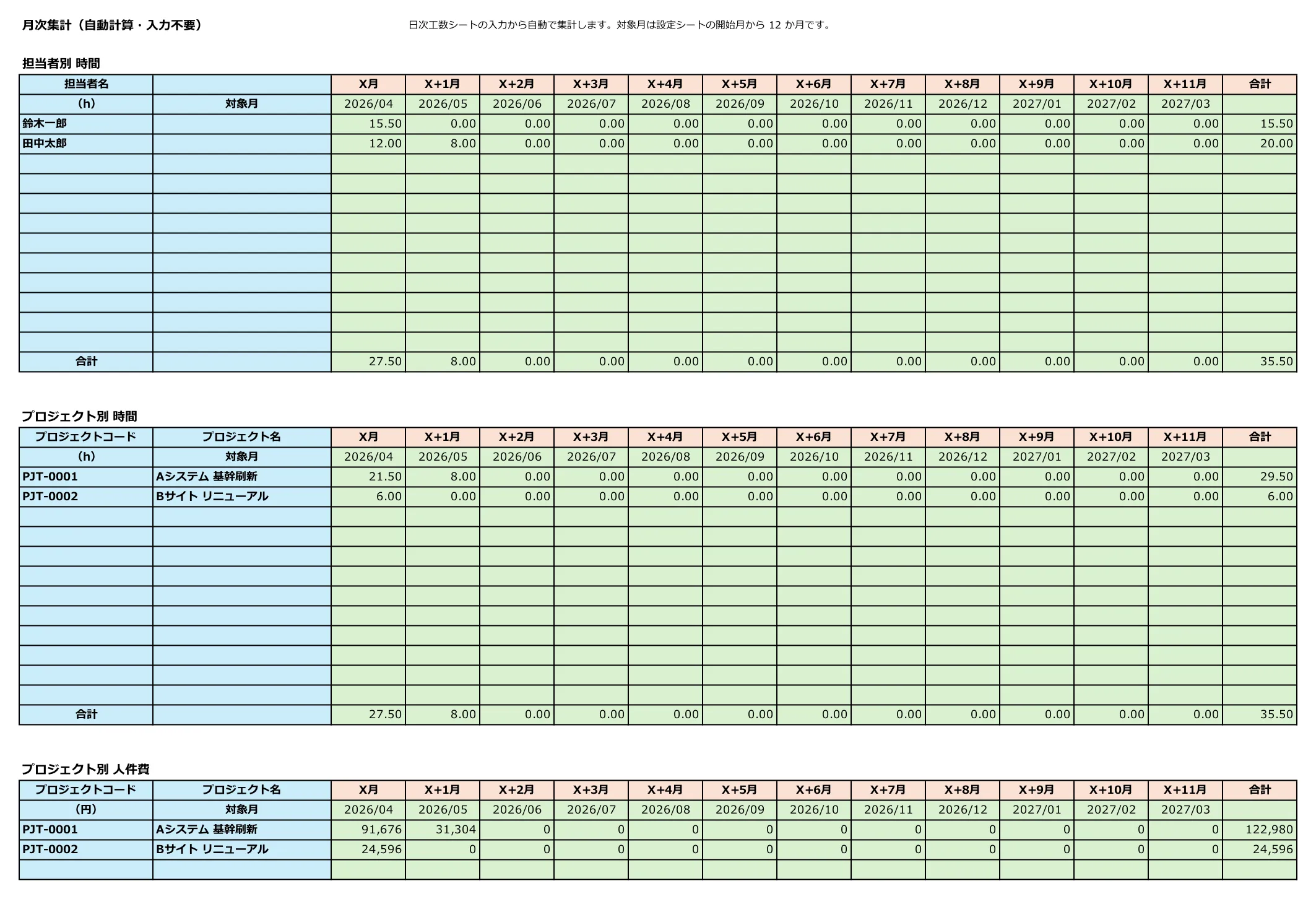
日次工数の入力から、担当者別の時間、プロジェクト別の時間、プロジェクト別の人件費が12か月分で自動集計されます。担当者別の時間は、その人が今月どの程度案件に使えているかの確認に、プロジェクト別の人件費は、見積時の想定人件費との比較に使います。
4. 収支表転記シートから収支管理表に貼り付ける
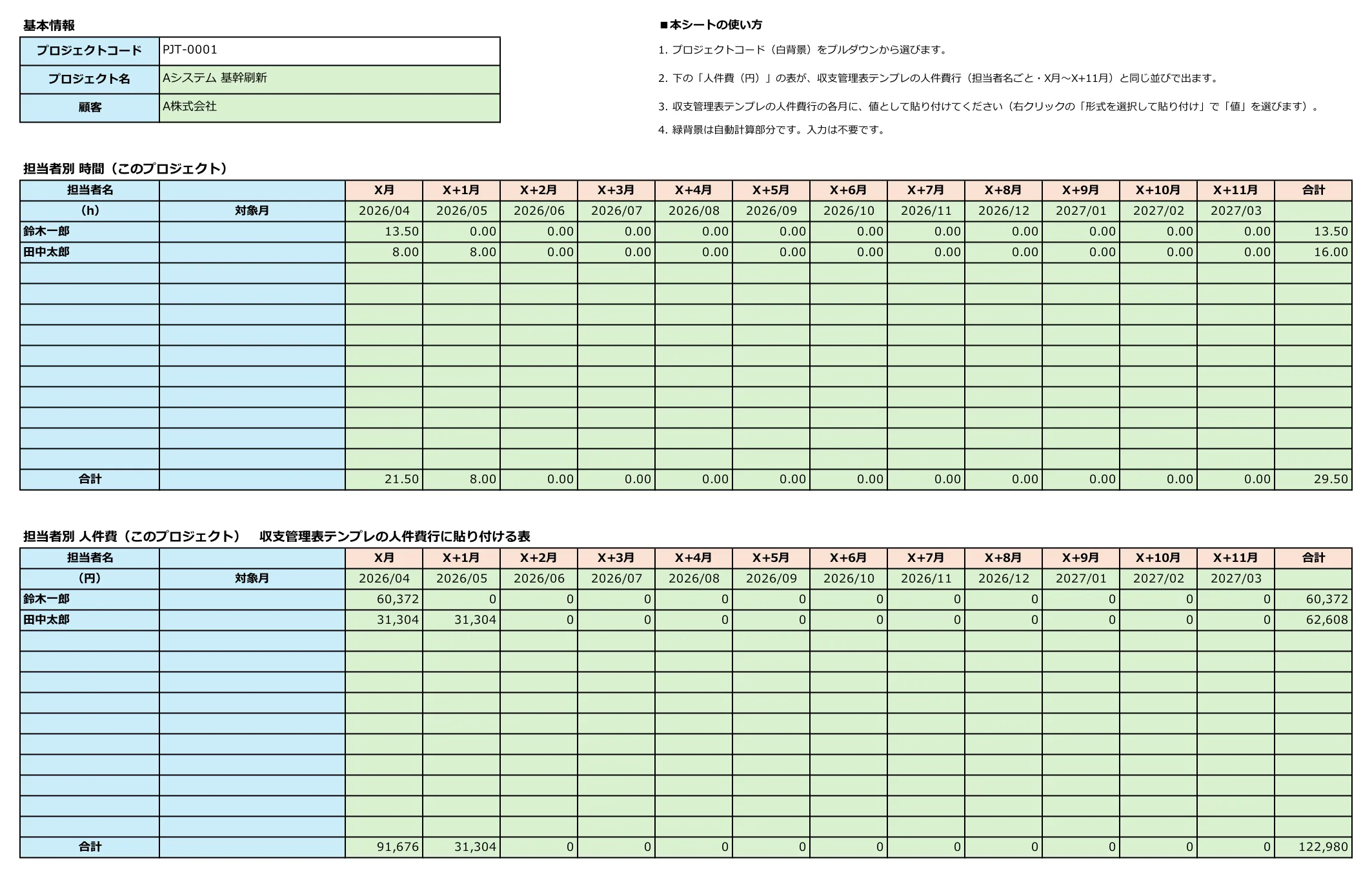
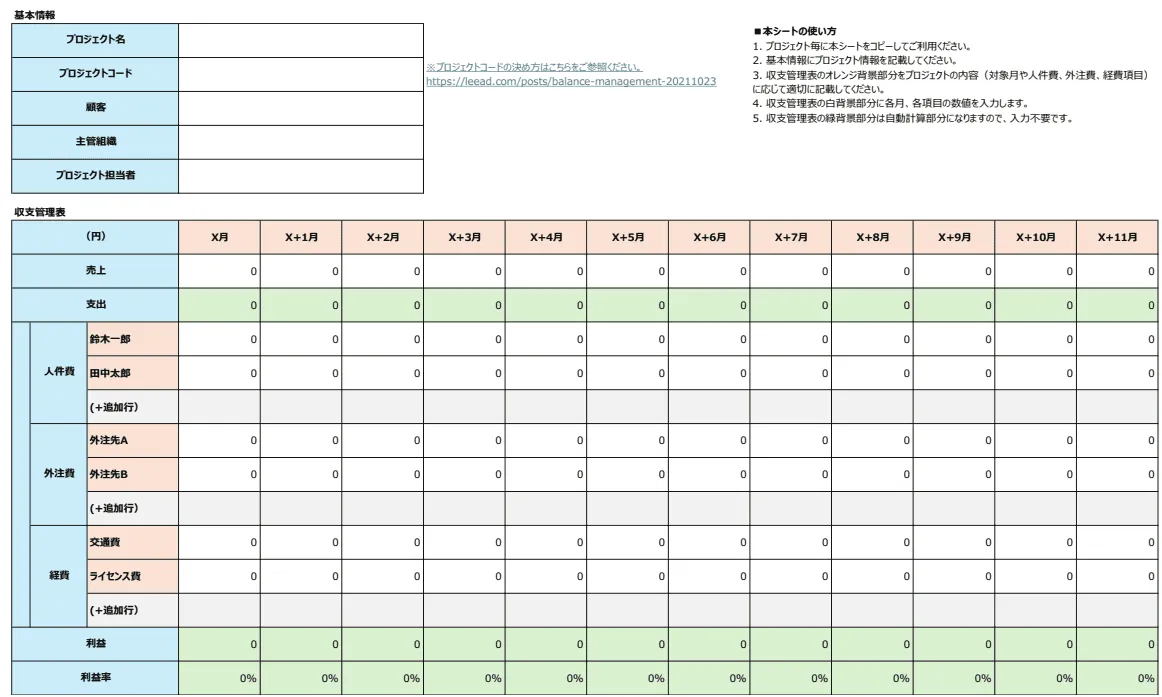
プロジェクトコードをプルダウンで選ぶと、その案件の担当者別・月別の時間と人件費が出ます。人件費の表は、収支管理表テンプレートの人件費行(担当者名ごと・X月からX+11月)と同じ並びです。収支管理表の人件費行に、値として貼り付けてください。右クリックの「形式を選択して貼り付け」で「値」を選びます。
入力例
時間単価4,472円の鈴木一郎さんがAシステム基幹刷新の案件に4月1日6時間、4月2日7.5時間を使い、時間単価3,913円の田中太郎さんが同じ案件に4月1日と5月7日に8時間ずつ使った場合、収支表転記シートは次のようになります。
| 担当者 | X月の時間 | X月の人件費 | X+1月の時間 | X+1月の人件費 |
|---|---|---|---|---|
| 鈴木一郎 | 13.50 | 60,372 | 0.00 | 0 |
| 田中太郎 | 8.00 | 31,304 | 8.00 | 31,304 |
| 合計 | 21.50 | 91,676 | 8.00 | 31,304 |
この2行を収支管理表の人件費行に貼り付ければ、案件の利益と利益率が出ます。テンプレートにはこの例が6行入っていますので、削除してお使いください。
時間単価の決め方
人件費を「給与÷稼働時間」の単価で入れると、すべての案件が実際より儲かって見えます。法定福利費、賞与、案件に紐づかない間接時間を含めて決めます。テンプレートの担当者マスタに入っている式は次のとおりです。
時間単価 = 月給 ×(1 + 法定福利費率)×(12 + 賞与の年間か月数)÷ 12 ÷(月の稼働可能時間 × 案件稼働率)
月給40万円、法定福利費率15%、賞与年2か月分、月の稼働可能時間160時間、うち案件に使える時間が75%なら、時間単価は4,472円です。給与÷稼働時間の2,500円と比べると1.8倍になります。案件稼働率は、会議・営業支援・研修など案件に紐づかない時間の割合を引いた値です。はじめは75%で入れて、月次集計シートの担当者別の時間を見ながら実態に合わせてください。
協力会社や派遣の方は、契約単価をそのまま「時間単価の上書き」に入れます。社員と外部要員の原価を同じ表で見られるようにするためです。
収支管理表テンプレートとつなぐときの3つのルール
1. プロジェクトコードと担当者名を両方の表で揃える
収支表転記シートの人件費は、担当者名の行を収支管理表の人件費行に対応させて貼り付けます。コードや名前の表記が片方だけ違うと、貼り付け先を毎回目で探すことになります。先に決めて、両方のマスタを同じにしておきます。
2. 工数の締め日を収支の締め日より前に置く
収支管理表の締めが「翌月5営業日」なら、工数の入力締切は「翌月2営業日」です。工数が揃わないと人件費行が埋まらず、収支の締めが遅れます。締めの順番は「月次締めの引き継ぎストレスを仕組みで消すプロジェクト収支管理」を参照してください。
3. 月の途中でも転記する
月末まで待たずに、月の半ばで一度転記します。収支管理表の人件費行に半月分の実績が入れば、残り半月を同じ比率で使ったときの着地が読めます。赤字が検収後に分かる会社と、月の途中で分かる会社の差は、この1回の転記です。
Excelで工数を1か月集めると起きる4つの詰まり
テンプレートは入れれば動きます。1か月回してみると、次の4つが起きます。
月末にまとめて入力される
日次で入れる前提の表でも、実際には月末にまとめて入力する人が出ます。記憶で埋めた工数はずれます。医師を対象にした実測研究では、1週間前の日の16%、2週間前の日の39%が思い出せませんでした[1]。数日にまたがる作業の事後申告は78%が実際より多く、中央値で1.45倍でした[2]。月末にまとめて入れた工数は、案件の人件費を実際より多くも少なくも見せます。
全員の行を集める手間が管理者に残る
1つのファイルに全員が入力する運用では、同時編集の衝突や、他人の行を消してしまう事故が起きます。担当者ごとにファイルを分けると、月末に集めて貼り合わせる作業が管理者に残ります。10人なら月に半日、20人なら1日です。
案件の表記がゆれて集計が割れる
プルダウンを使っていても、新しい案件がマスタに無い期間に自由入力された行は集計から漏れます。チェック列で見つかりますが、直すのは人です。案件が年100件を超える会社では、マスタの更新が追いつかなくなります。
時間単価の更新が止まる
昇給や賞与の変更、協力会社の単価改定のたびに担当者マスタを直す必要があります。更新が止まると、人件費は正しい時間に古い単価を掛けた数字になります。半年経つと、誰も気づかないまま案件の利益率が数ポイントずれます。
工数管理表の無料ダウンロードはこちらから
案件別の売上・外注費・経費と合わせて利益を出したい場合は「収支管理表エクセルテンプレート(無料)」、予定と実績を並べて管理したい場合は「予実管理表エクセルテンプレート(無料)」もご利用ください。
弊社では、工数管理と収支管理に関する無料の相談サービスをご提供しています。時間単価の決め方や、工数管理表から収支管理表へのつなぎ方など、気になる点がございましたら、お気軽にお問い合わせください。
Excelの限界とシステムへ移行する目安
Excelの工数管理表は無料で始められ、項目の追加も自由です。担当者が10人まで、同時に動く案件が10件までなら、テンプレートで十分に回ります。
次のいずれかに当てはまったら、専用のシステムを検討する時期です。
- 工数を入力する人が10人を超え、月末の集計に半日以上かかる
- 月末にまとめて入力する人が半分を超えた
- 同時に動く案件が10件を超え、マスタの更新が追いつかない
- 「今月このまま行くと赤字になる案件」を月の途中で答えられない
Excelで締まらなくなる構造的な理由は「なぜExcelでは収支が締まらないのか?集計遅延を断つ実務解」で解説しています。
LEEADの工数管理
弊社が提供するプロジェクト会計業務に特化したクラウドサービス「LEEAD」では、工数管理を収支管理と同じ画面で扱います。
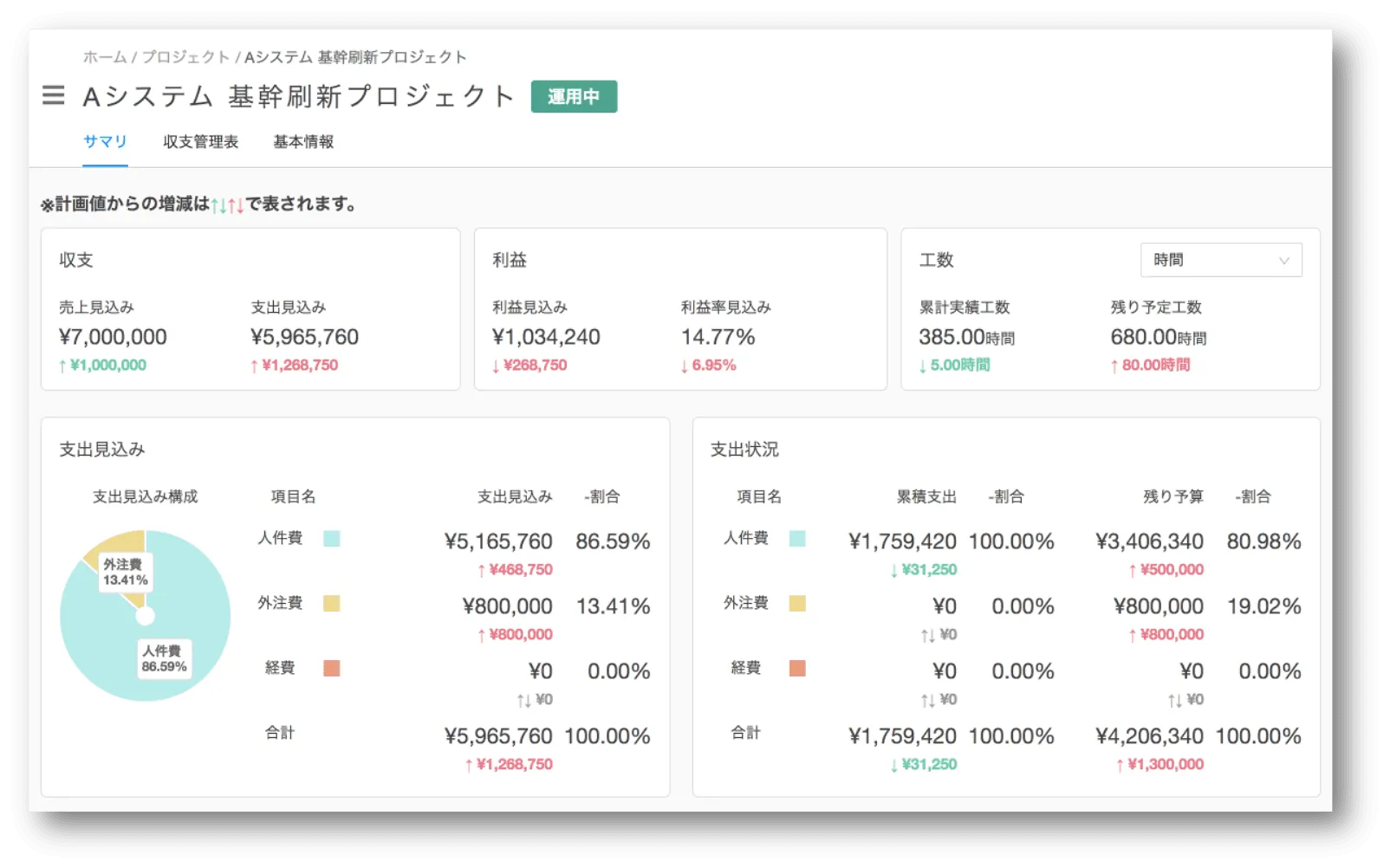
担当者はGoogleカレンダーの予定を案件に紐づけるだけで、その時間が工数になります。月末にまとめて思い出す必要がなく、未入力の日はリマインドが届きます。管理者は担当者別・案件別の工数と人件費を日次で確認でき、案件の累計実績工数と残り予定工数から着地の利益率が出ます。テンプレートで集めた日次工数は、CSVでそのまま取り込めます。
勤怠管理システムの代わりにはなりません。勤怠はfreeeやKING OF TIMEのまま残し、案件ごとの時間と原価だけをLEEADに載せる形です。
工数管理の進め方については、以下の記事もご参照ください。
関連する用語(採算・原価・収益認識・工数)の定義は「プロジェクト会計 用語集」にまとめています。
出典
- Wang, Lin. Assessing Physicians’ Recall Bias of Work Hours With a Mobile App. JMIR, 2021. https://pmc.ncbi.nlm.nih.gov/articles/PMC8742215/
- Hart, Warren, Edwards. Time-on-task estimation for tasks lasting hours spread over multiple days. PLOS ONE, 2025. https://journals.plos.org/plosone/article?id=10.1371/journal.pone.0330758
よくある質問
- Q. テンプレートは無料ですか?商用利用できますか?
- 無料です。フォームにメールアドレス等を入力するとダウンロードできます。自社の業務での利用は自由で、項目の追加や書式の変更も自由に行ってください。テンプレートそのものの再配布・販売はご遠慮ください。
- Q. Googleスプレッドシートでも使えますか?
- 使えます。ダウンロードしたExcelファイルをGoogleドライブにアップロードし、Googleスプレッドシートで開いてください。集計と人件費の数式、担当者と案件のプルダウンはそのまま動きます。
- Q. 担当者や案件が12件を超える場合はどうすればよいですか?
- 設定シートの担当者マスタとプロジェクトマスタの行を下に増やし、日次工数シートのプルダウンの参照範囲と、月次集計・収支表転記シートの行を同じ数だけ増やしてください。担当者が20名、同時に動く案件が10件を超えたら、専用システムへの移行を検討する目安です。
- Q. 勤怠管理システムの打刻時間を使えませんか?
- 打刻は労働時間の総量で、どの案件に使った時間かは分かりません。勤怠はそのまま残し、案件ごとの時間だけこのテンプレートに入力してください。勤怠の日別の総時間と日次工数の合計を月に一度突き合わせると、入力漏れが見つかります。

監修:塩塚 丁二郎
早稲田大学卒業後、野村総合研究所でSEとしてキャリアをスタート。2015年に独立し、IoTスタートアップ、音声アプリ開発を経て、PM支援・SI事業を軌道に乗せる。電子契約サービスCloudContractの実装、運用を手掛け、2020年からはプロジェクト会計・フォーキャストに特化したLEEADを運営。現在はDX・AI領域、カフェ店舗運営など、複数の事業を展開している。
株式会社ETVOX 塩塚 丁二郎